


Automatiza tus Correos de Recordatorio y Optimiza la Gestión de Solicitudes
¿Por qué automatizar los correos de recordatorio?
En el día a día de Recursos Humanos, los flujos de aprobación pueden retrasarse por simples olvidos o falta de seguimiento. Aquí es donde entra en juego la automatización.
Con este flujo, llamado “Enviar correos de recordatorio al jefe inmediato cuando no ha dado respuesta a una solicitud”, se garantiza que ninguna aprobación quede en pausa, optimizando tiempos y fortaleciendo la comunicación interna.
El objetivo de este flujo es automatizar el envío de correos de recordatorio al jefe inmediato cuando no ha dado respuesta a una solicitud de permisos.
De esta manera, las solicitudes se aprueban a tiempo y se evitan retrasos en la gestión.
Esto aplica para los encargados de aprobar solicitudes de permisos, especialmente dentro del equipo de Recursos Humanos o personas designadas para esta función.
Conectando las herramientas: Forms, Approvals y Outlook
Este flujo fue creado en Power Automate, una plataforma que permite conectar aplicaciones y servicios para ejecutar tareas de manera automática.
En este caso, el flujo se integra con:
- Forms, para recibir las solicitudes de permisos.
- Approvals, para gestionar las aprobaciones.
- Outlook, para enviar los correos de recordatorio automáticamente.
¿Cómo se construye el flujo paso a paso?
1) Acceso y creación del flujo
- Abre Power Automate.
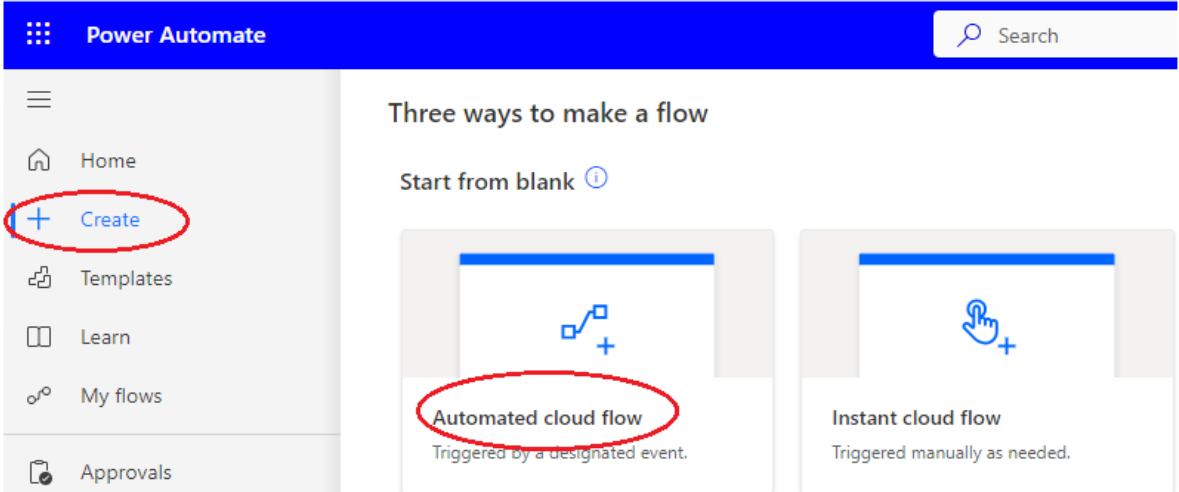
- Haz clic en Create y luego selecciona Automated cloud flow.
- En la Imagen 1 se debe mostrar la interfaz con el botón Create y la opción Automated cloud flow destacada.
Img.1
2) Nombrar el flujo y elegir el desencadenante
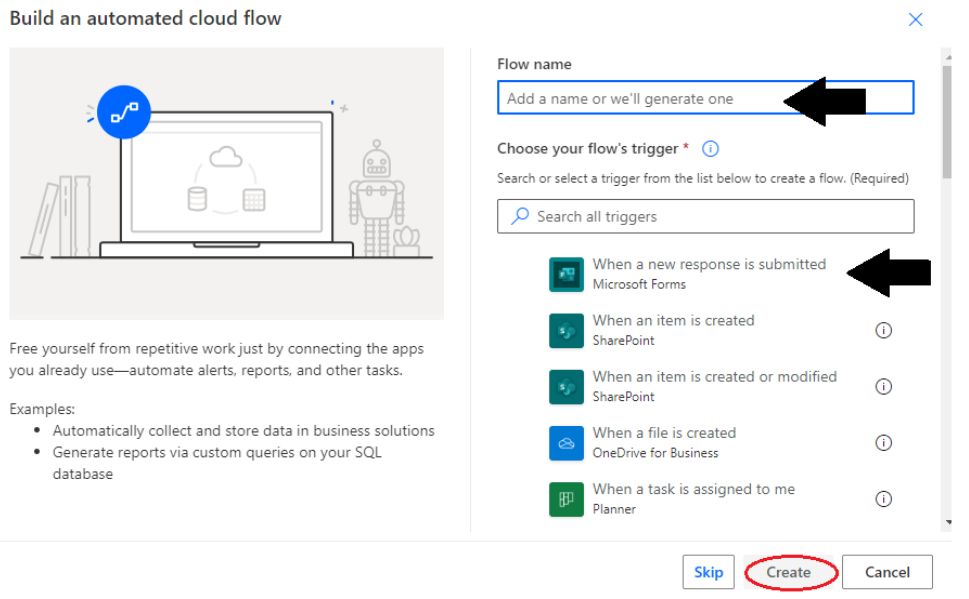
- Añade un nombre descriptivo al flujo.
- Selecciona el trigger When a new response is submitted (Forms).
- (Imagen 2) debe mostrar la ventana donde pones el nombre y eliges ese desencadenante.
Img.2
3) Seleccionar el Form Id
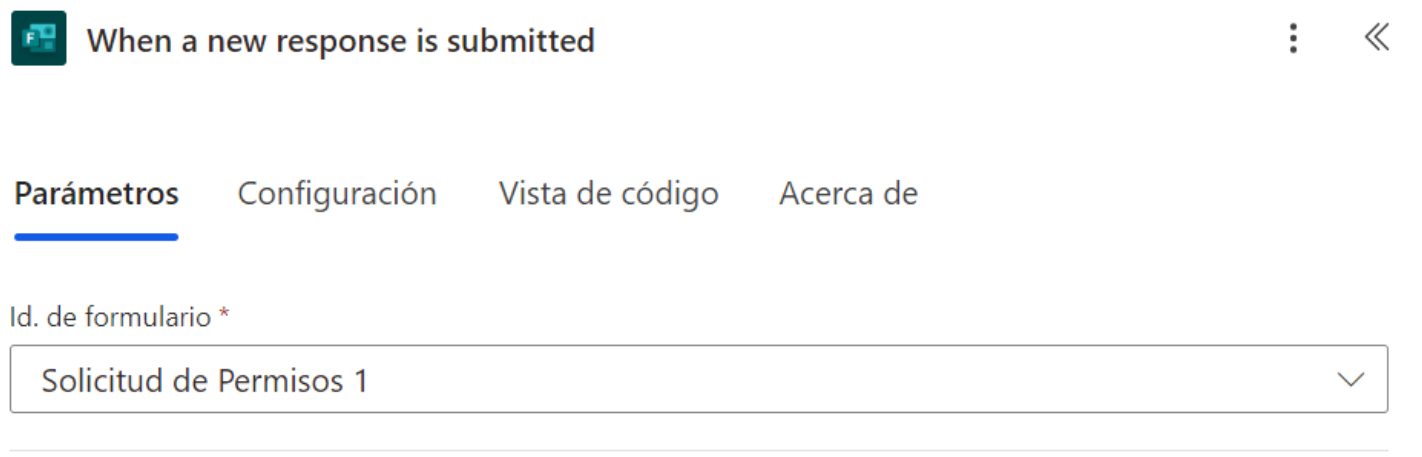
- En la configuración del trigger, abre el dropdown Form Id y selecciona el formulario Solicitud de Permisos 1 (o el que corresponda).
- (Imagen 3) mostrará la lista de formularios disponibles y la selección del Form Id correcto.
Img.3
4) Añadir nueva acción (+)
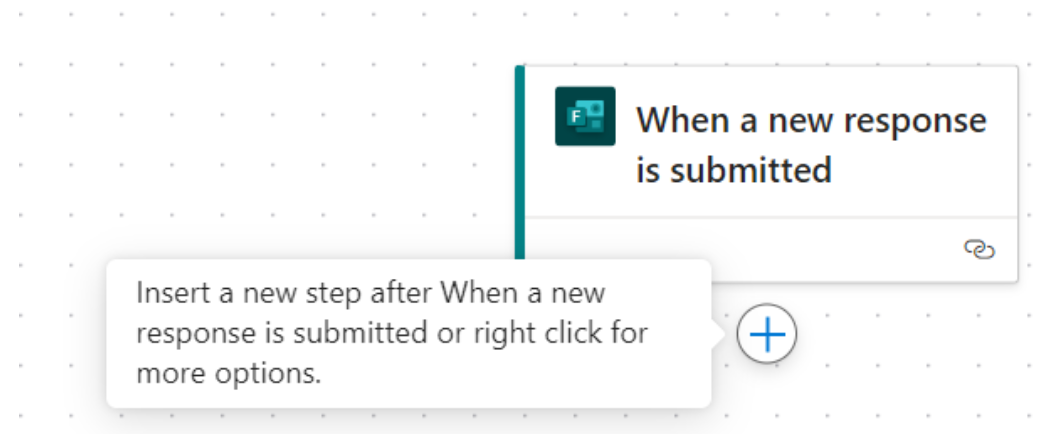
- Cada vez que agregues una acción, haz clic en el icono + (Add an action).
- (Imagen 4) debe mostrar el momento justo después de pulsar +, listo para buscar la acción siguiente.
Img.4
5) Buscar la acción en la barra
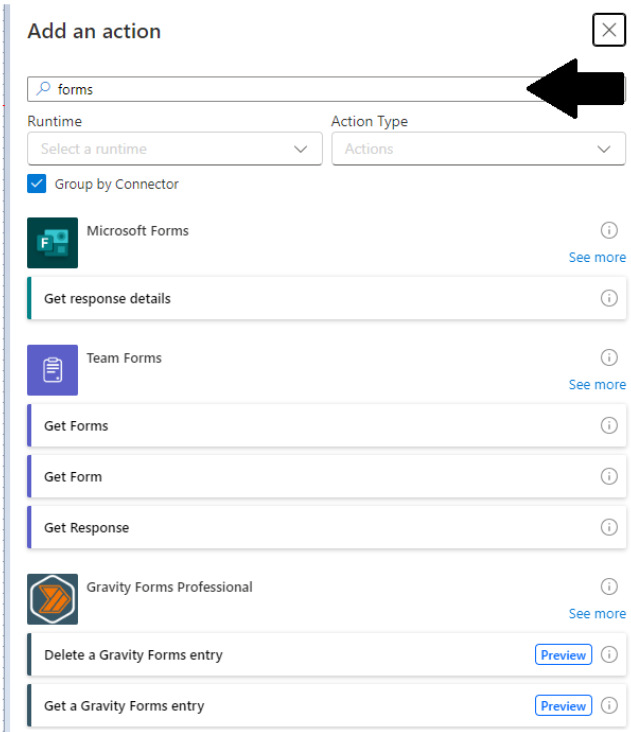
- En la barra de búsqueda escribe Forms y selecciona la acción correspondiente.
- (Imagen 5) muestra la barra de búsqueda y las opciones de Forms que aparecen.
Img.5
6) Obtener detalles de la respuesta — Get response details
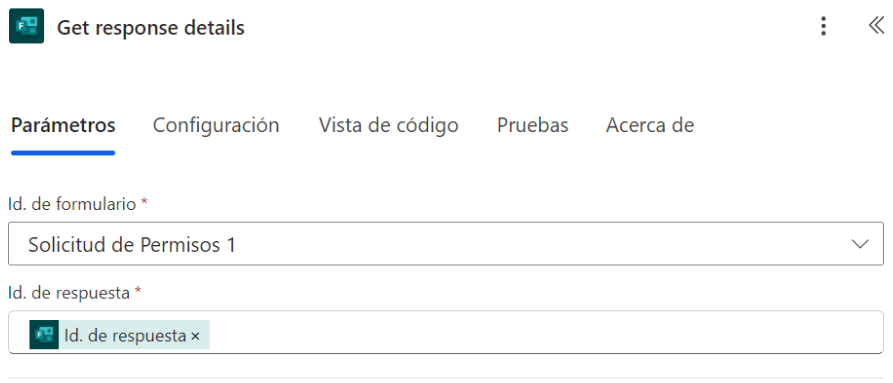
- Agrega la acción Get response details.
- En Form Id, elige nuevamente el formulario de Solicitud de Permisos.
- Usa Response Id (contenido dinámico) para enlazar la respuesta actual.
- (Imagen 6) debe mostrar la acción configurada con Form Id y Response Id.
Img.6
7) Inicializar variable de estado (Boolean)
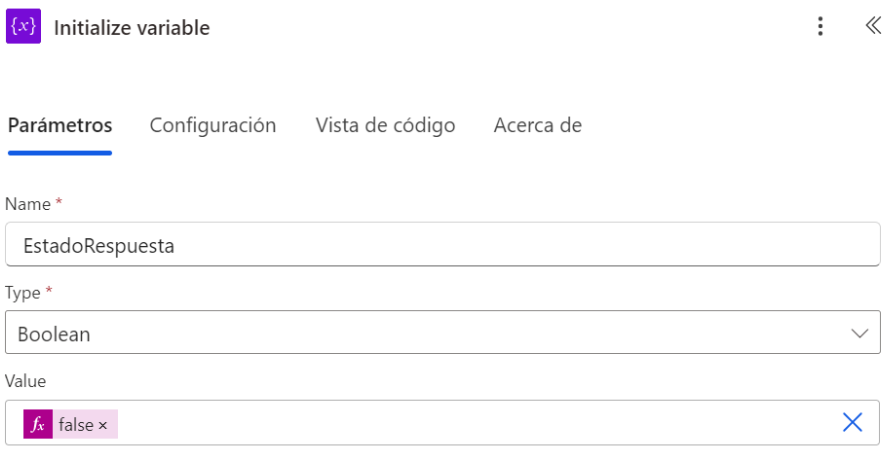
Añade la acción Initialize variable.
- Nombre: estadoRespuesta (o similar).
- Tipo: Boolean.
- Valor inicial: false.
(Imagen 7) mostrará la configuración de la variable en el flujo.
Img.7
8) Guardar fecha de inicio del permiso (Compose)
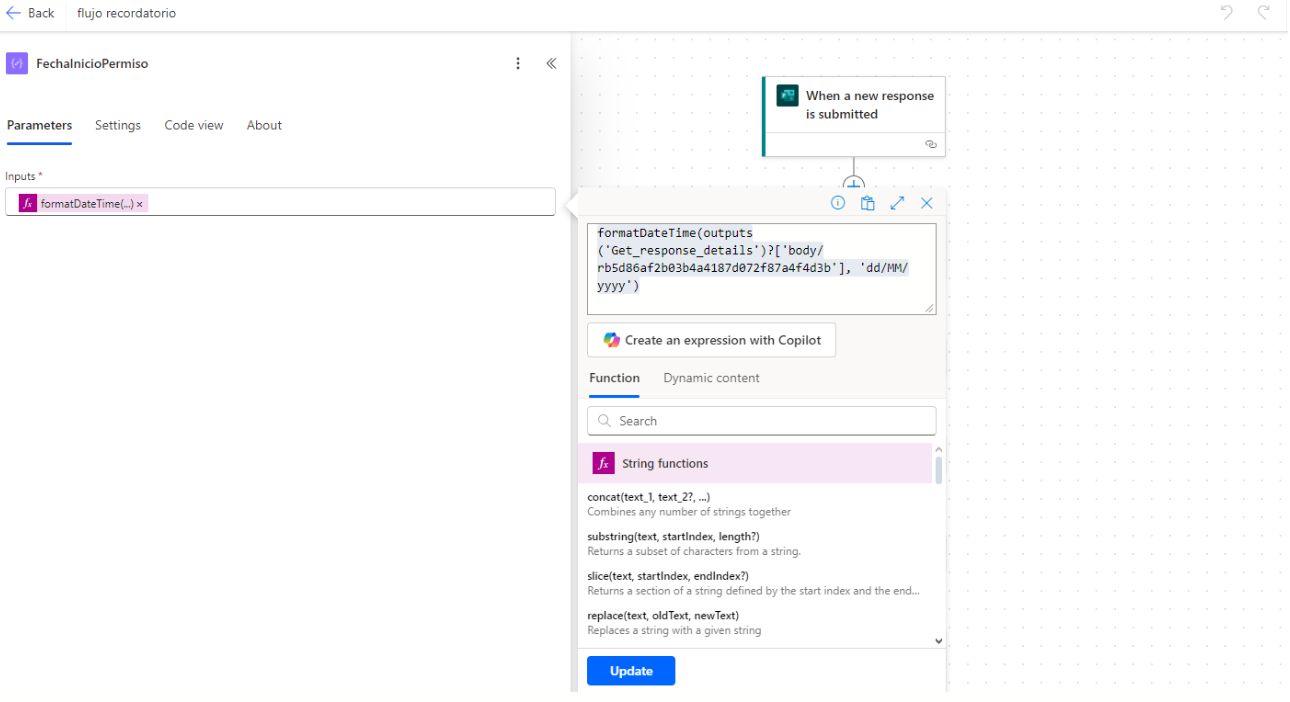
- Agrega una acción Compose para la fecha de inicio.
- Usa la expresión:
formatDateTime(outputs('Get_response_details')?['body/rb5d86af2b03b4a4187d072f87a4f4d3b'], 'dd/MM/yyyy')
(asegúrate que el identificador rb5d86… corresponde al campo fecha inicio de tu formulario; en tu entorno puede variar)
- (Imagen 8) mostrará la acción Compose con la expresión pegada.
Img.8
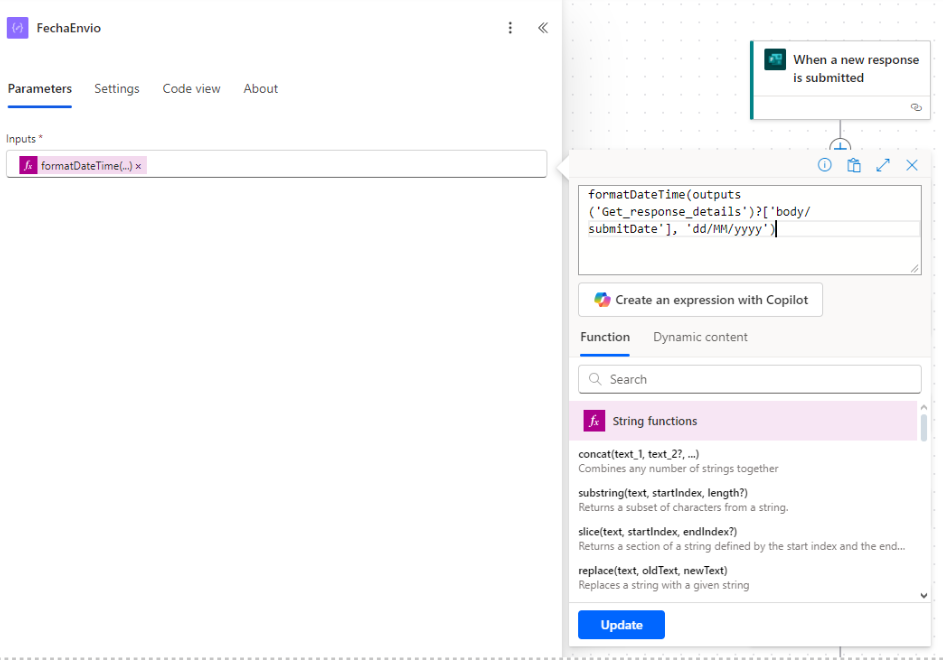
9) Guardar fecha de envío del formulario (Compose)
- Agrega otro Compose y usa la siguiente fórmula:
formatDateTime(outputs('Get_response_details')?['body/submitDate'], 'dd/MM/yyyy')
- (Imagen 9) debe mostrar este Compose con la expresión para la fecha de envío.
Img.9
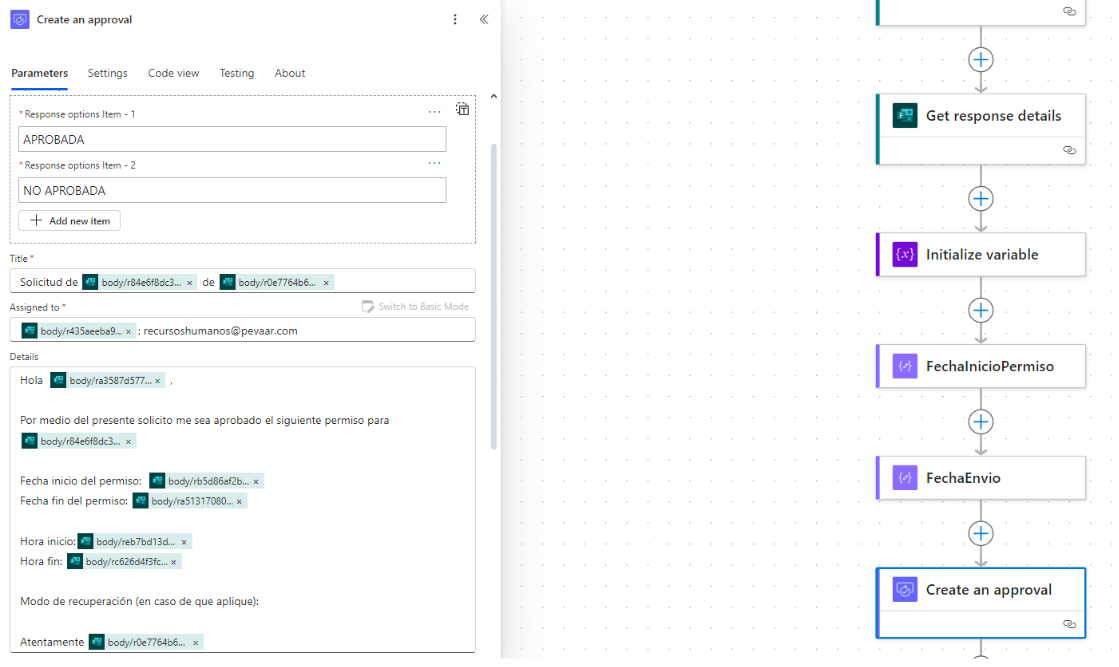
10) Crear la aprobación — Create an approval
- Añade la acción Create an approval.
- Tipo: Custom Responses – wait for all responses.
- Respuestas personalizadas: APROBADA, NO APROBADA.
- Título: usa un título claro (ej. “Solicitud de permiso – [Nombre]”).
- Asignado a: correo del área de Recursos Humanos (o variable).
- Detalles: incluye contenido dinámico del formulario (motivo, fechas, solicitante).
- (Imagen 10) ilustrará la configuración del approval con los campos completados.
Img.10
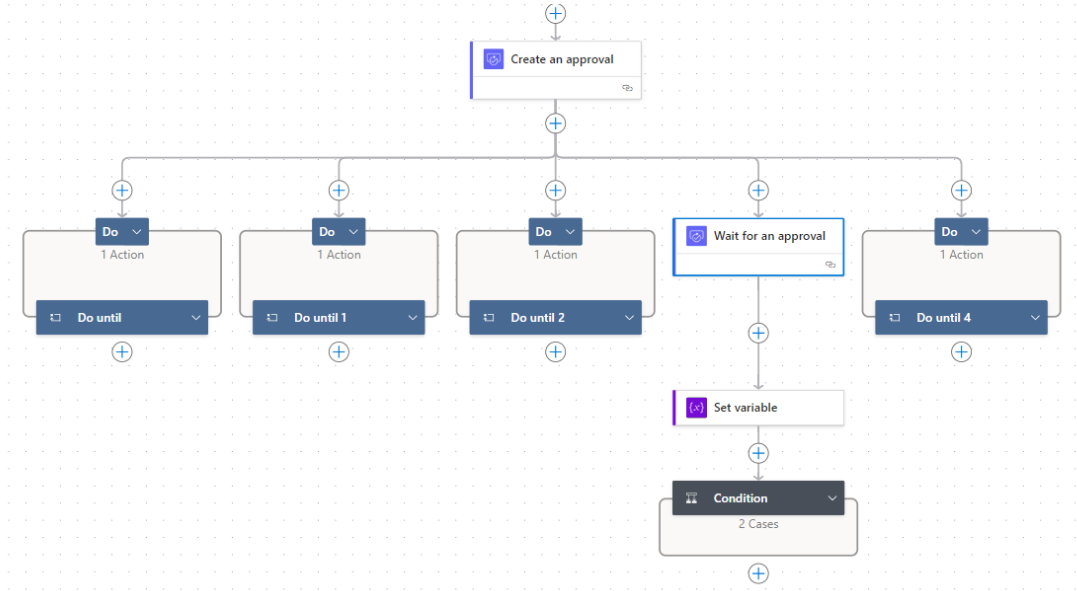
11) Ramificación paralela: Wait for an approval + Set variable + Condition
- A partir del approval, crea ramas paralelas (parallel branches) para manejar la espera y los recordatorios simultáneos. (Imagen 11) mostrará la vista de ramas.
Img.11
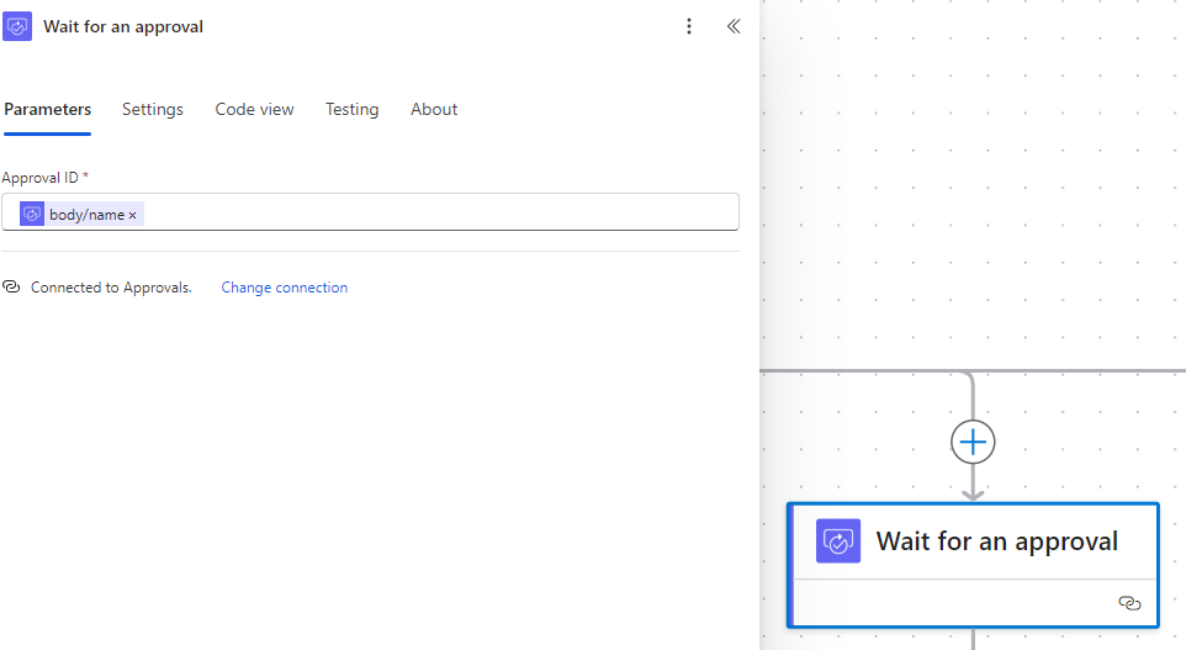
11.1) Wait for an approval ligado al id del approval
- Añade Wait for an approval y conecta el Approval Id usando contenido dinámico del paso Create an approval.
- (Imagen 12) mostrará la acción con el enlace al id.
Img.12
11.1.1) Cambiar variable a true cuando hay respuesta — Set variable
- En la rama del Wait, añade Set variable para cambiar estadoRespuesta a true cuando se reciba respuesta.
- (Imagen 13) mostrará la acción Set variable con el valor true.
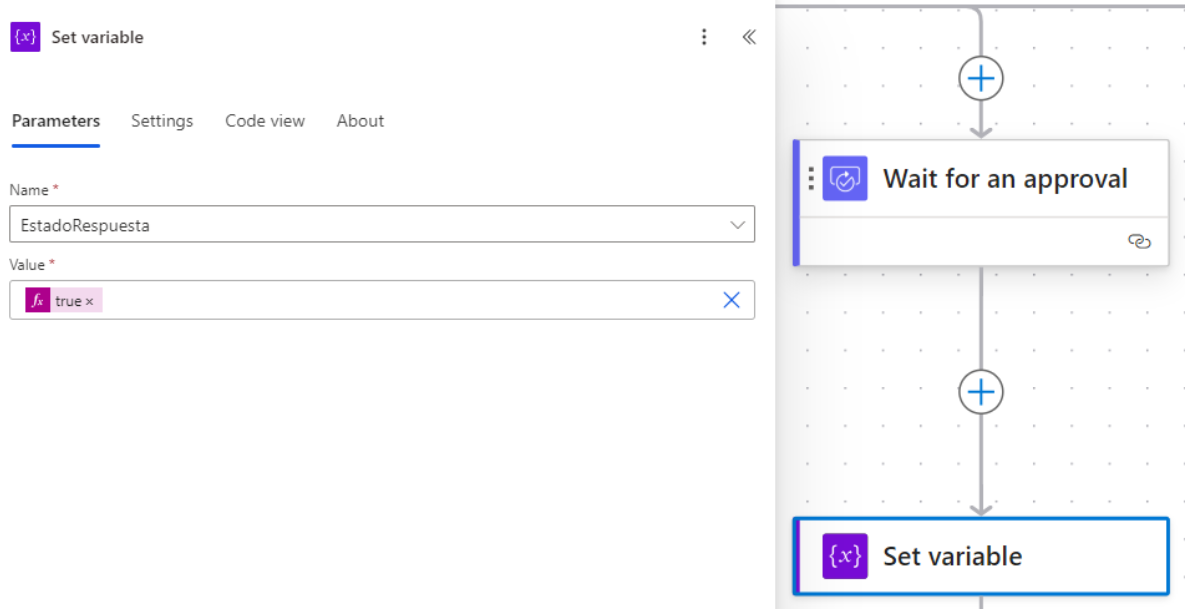 Img.13
11.1.2) Condición para verificar si la respuesta es APROBADA — Condition
- Añade una Condition que compruebe si el resultado del approval es APROBADA.
- Si true → continúa con el proceso de aprobación (ej. actualizar registros, enviar correo de confirmación al solicitante).
- Si false → manejar la negación según la política.
- (Imagen 14) mostrará la condición con la ruta true activada.
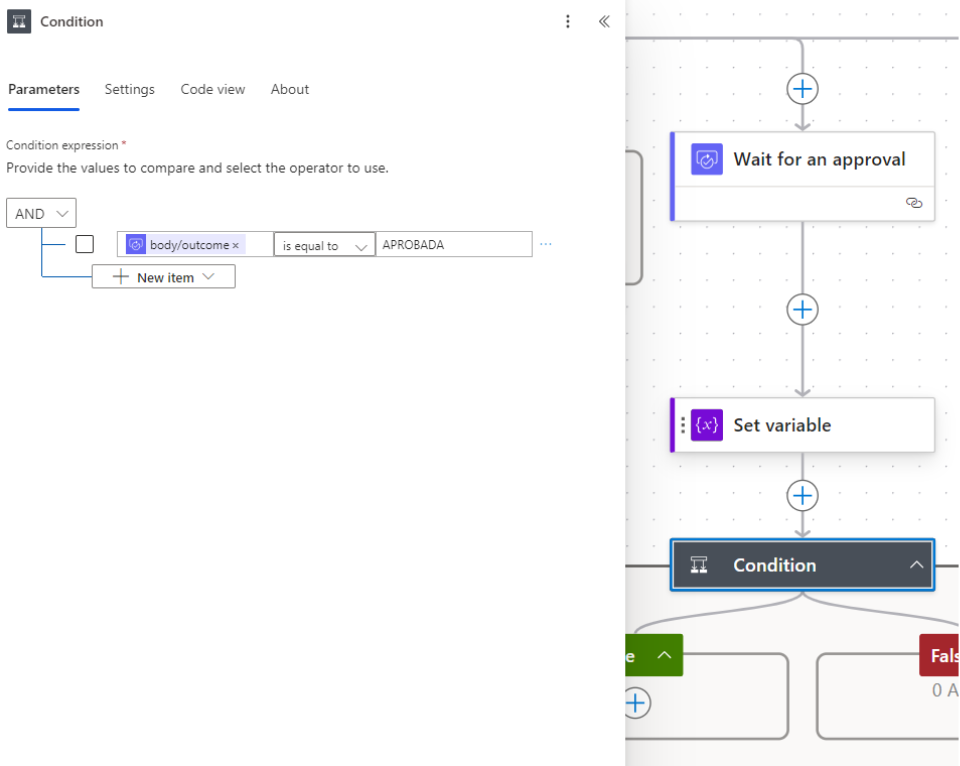
Img.14
12) Configuración de los 3 tipos de Do until (recordatorios)
- En paralelo al Wait, crea tres ramas Do until que gestionan los distintos Correos de recordatorio. (Imagen 11 sirve para ver las 3 ramas paralelas).
12.1) Recordatorio cada 3 días
- Do until: condición → estadoRespuesta is equal to true.
- Cambia el Timeout a PT720H (720 horas = 30 días). (Imagen 15 muestra el ajuste del Timeout).
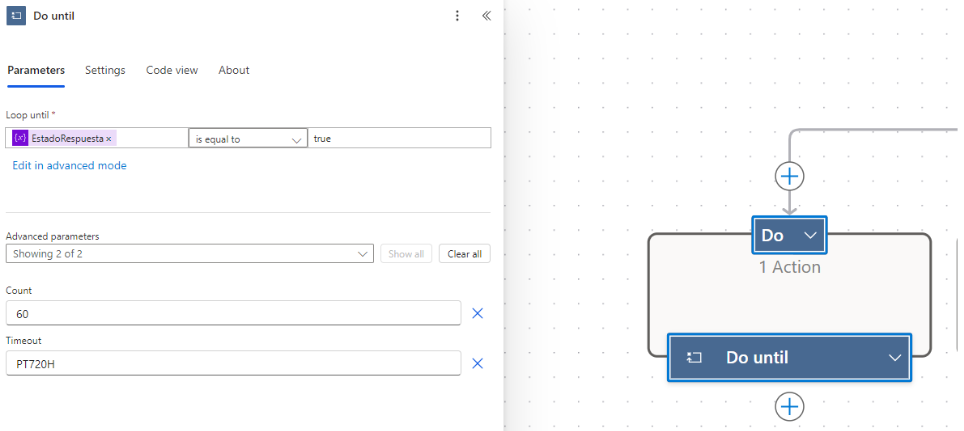
Img.15
- Dentro del Do until: agrega una Condition para comprobar que estadoRespuesta siga siendo false.
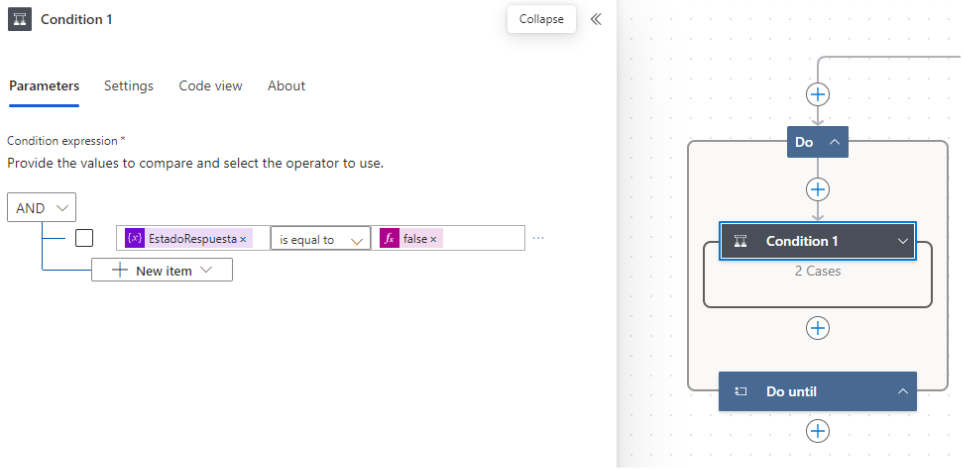
Img.16
- Si sigue false: incluye un Delay de 3 days.
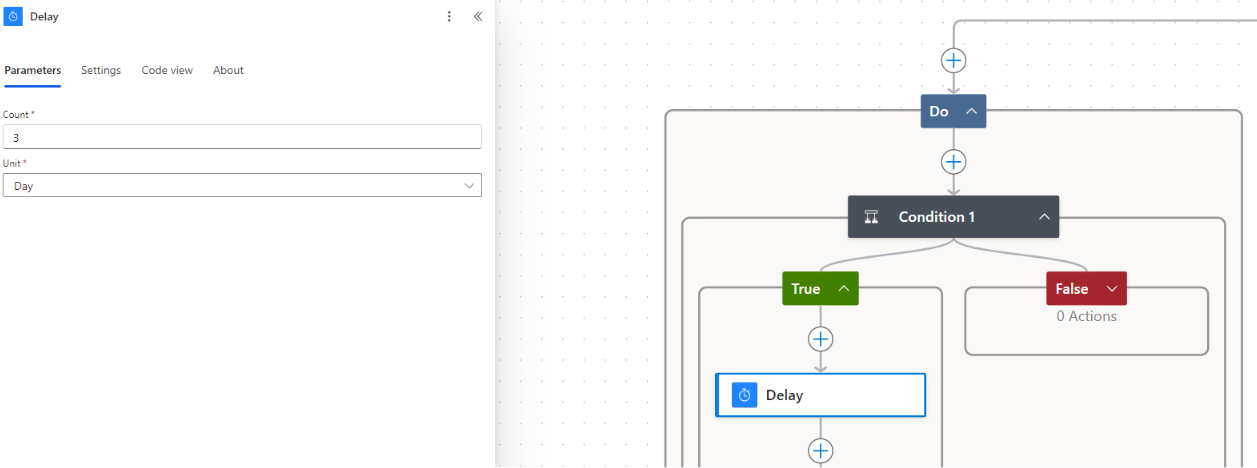
Img.17
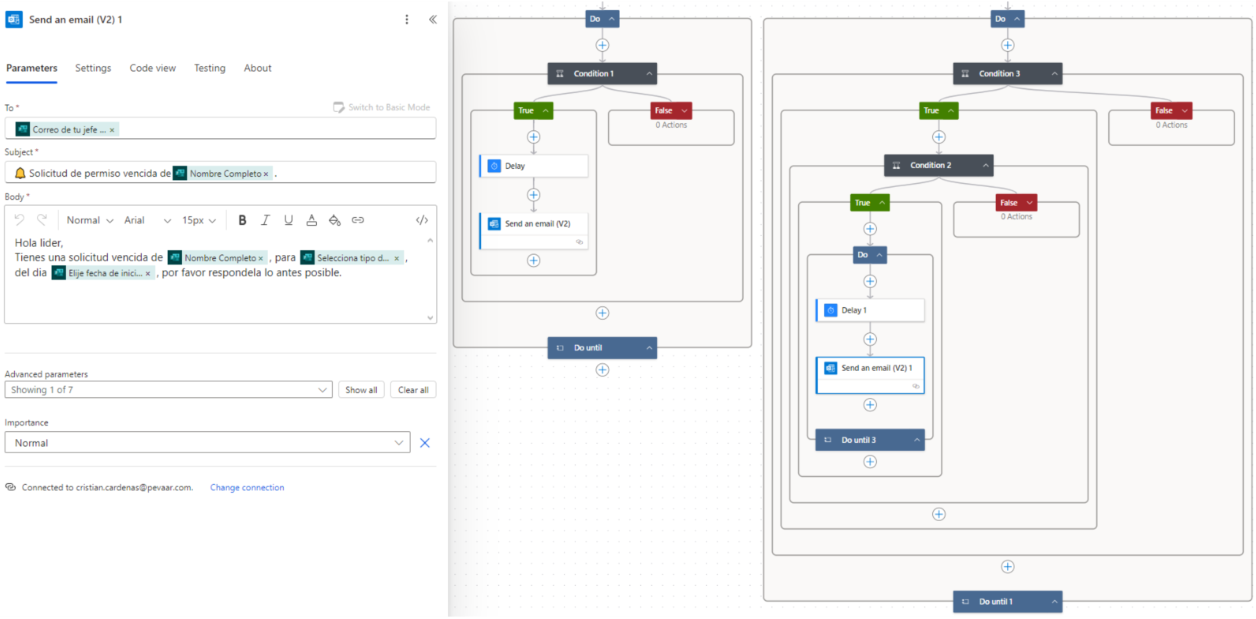
- Tras el Delay, añade Send an email (V2) que envíe el correo al jefe directo (usar el campo correo del jefe en contenido dinámico). El cuerpo debe ser claro y contener link a la solicitud. (Imagen 18 mostrará el email configurado).
- Repite hasta que estadoRespuesta sea true o hasta agotar Timeout.
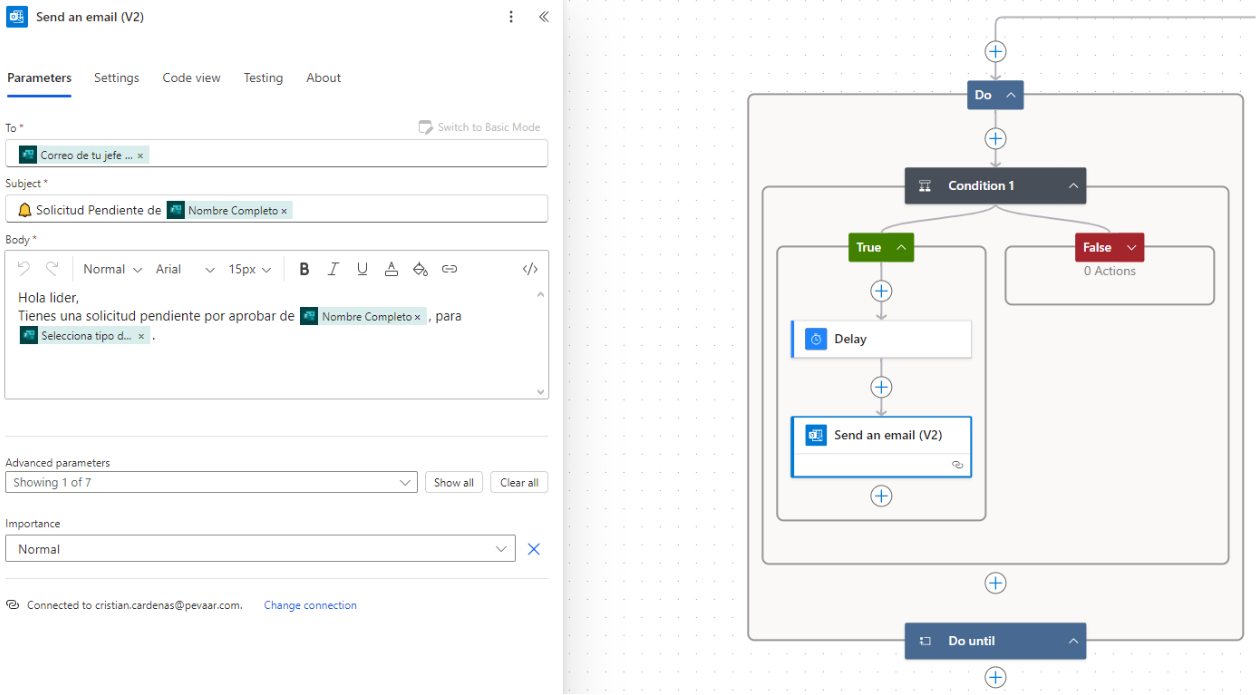
Img.18
12.2) Recordatorio 1 día antes del inicio del permiso
- Crea otro Do until con la misma lógica (condición sobre estadoRespuesta, Timeout PT720H).
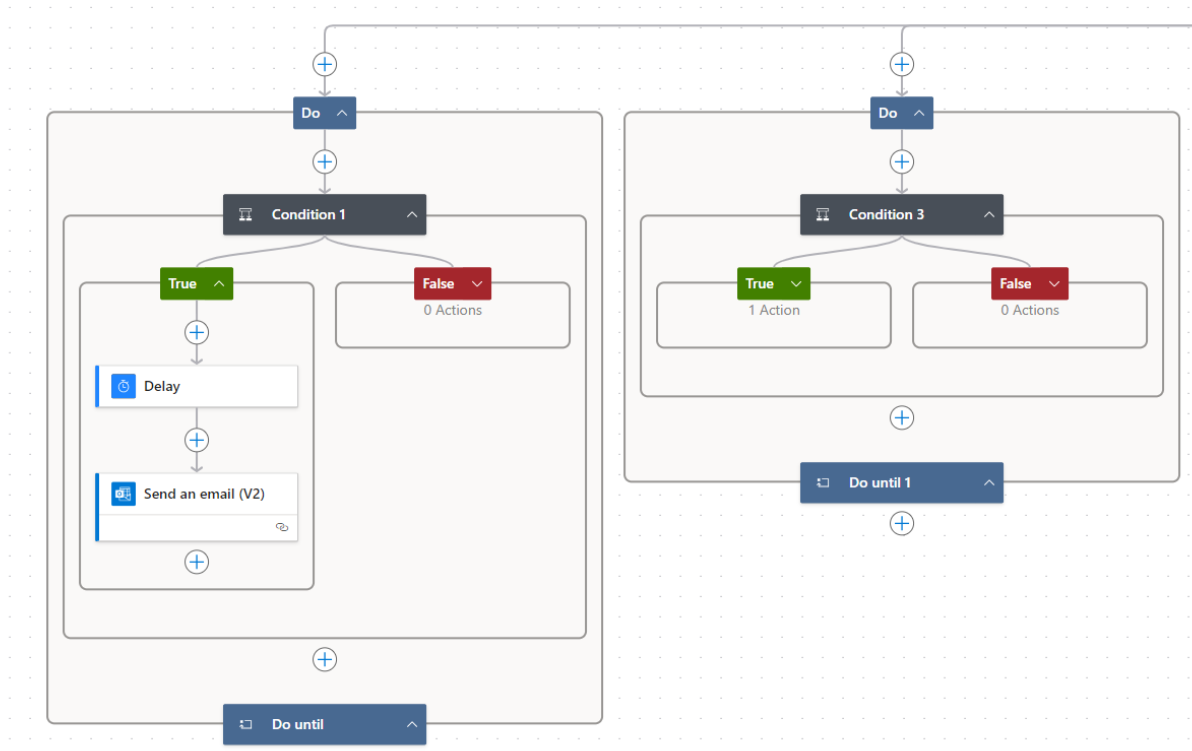
Img.19
- Dentro, usa una Condition que compare el compose de fecha inicio con la fecha de hoy:
formatDateTime(utcNow(),'dd/MM/yyyy')
(Imagen 20 mostrará la condición usando esa comparación).
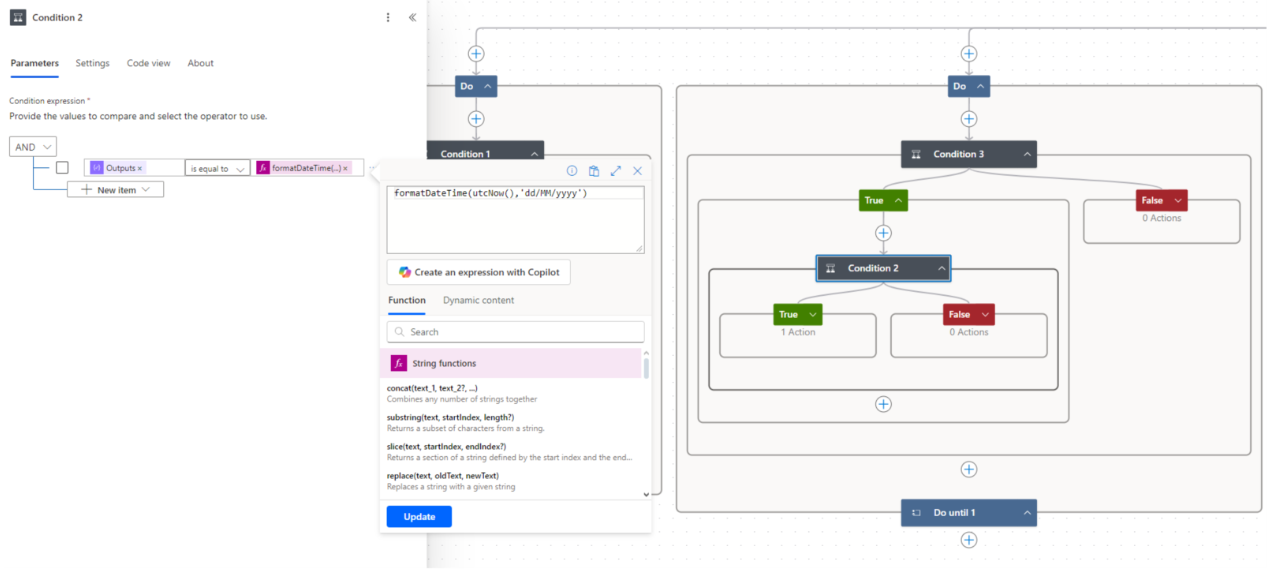
Img.20
- Si la condición indica que hoy es la fecha objetivo, realiza un Delay de 1 día (Imagen 21) y luego un Send an email (V2) similar al anterior, indicando el recordatorio “1 día para el inicio del permiso”.
Img.21
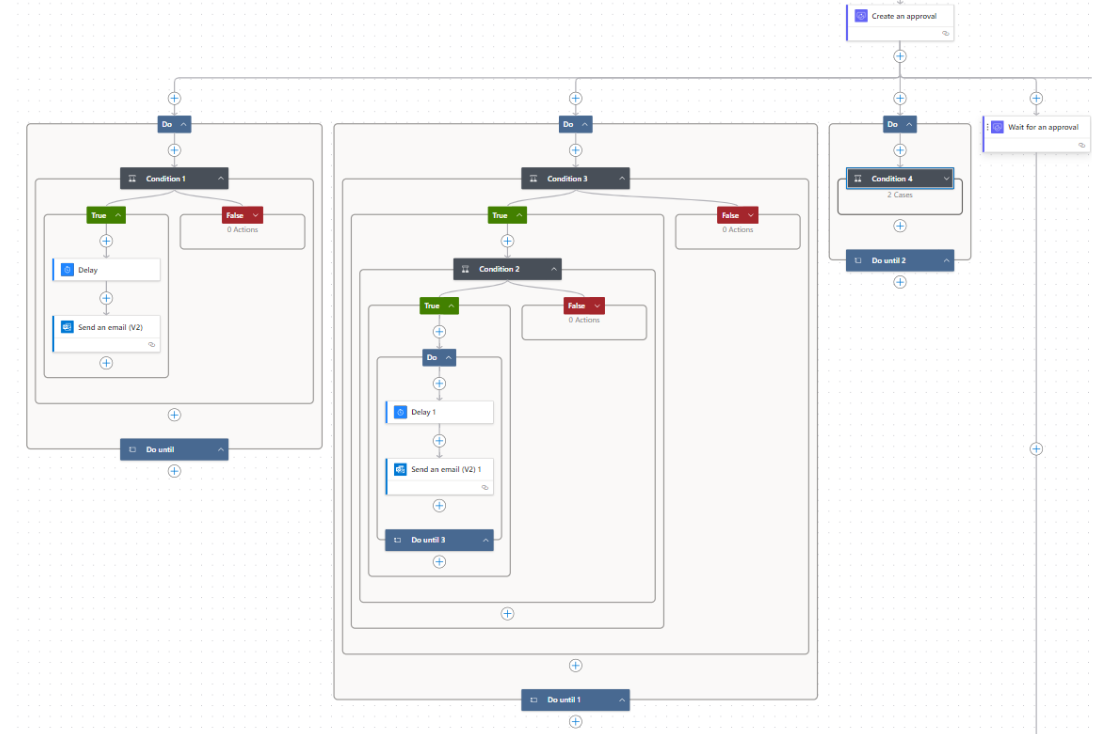
12.3) Recordatorio diario después del día del permiso
- Tercer Do until con la misma condición de terminación por estadoRespuesta.
Img.22
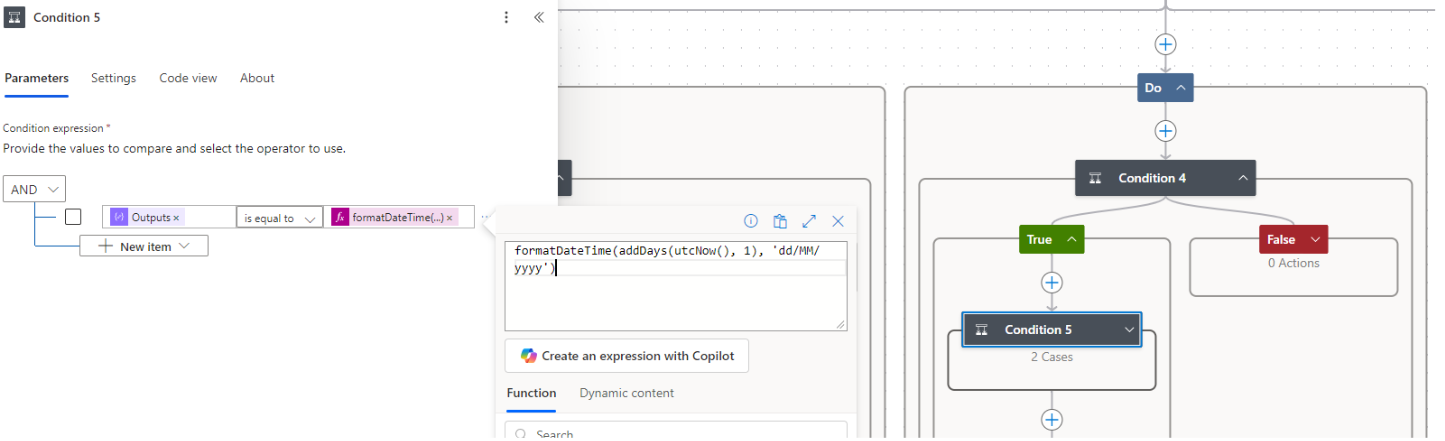
- Añade una Condition que compare el compose de fecha inicio con formatDateTime(addDays(utcNow(), 1), ‘dd/MM/yyyy’) para detectar si hoy es el día después del inicio.
Img.23
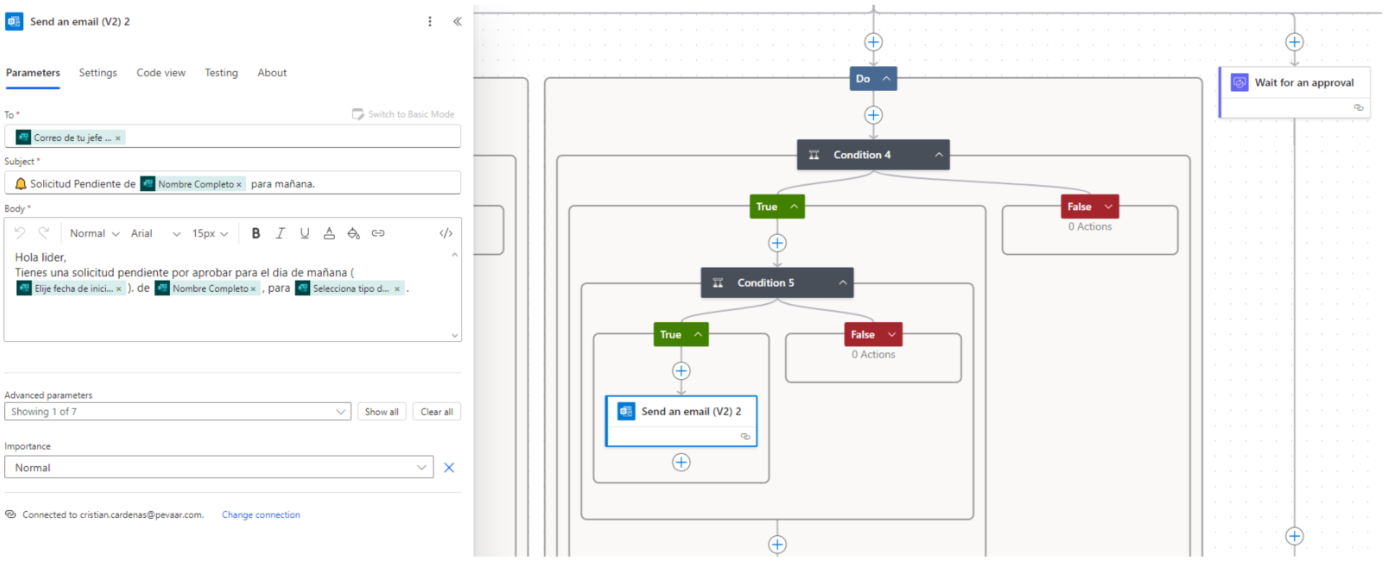
- Si se cumple, envía un Send an email (V2) al jefe.
Img.24
- Finalmente, agrega un Delay exterior de 2 días para controlar el ritmo de envíos.
- Este patrón logrará envíos diarios posteriores según sea necesario.
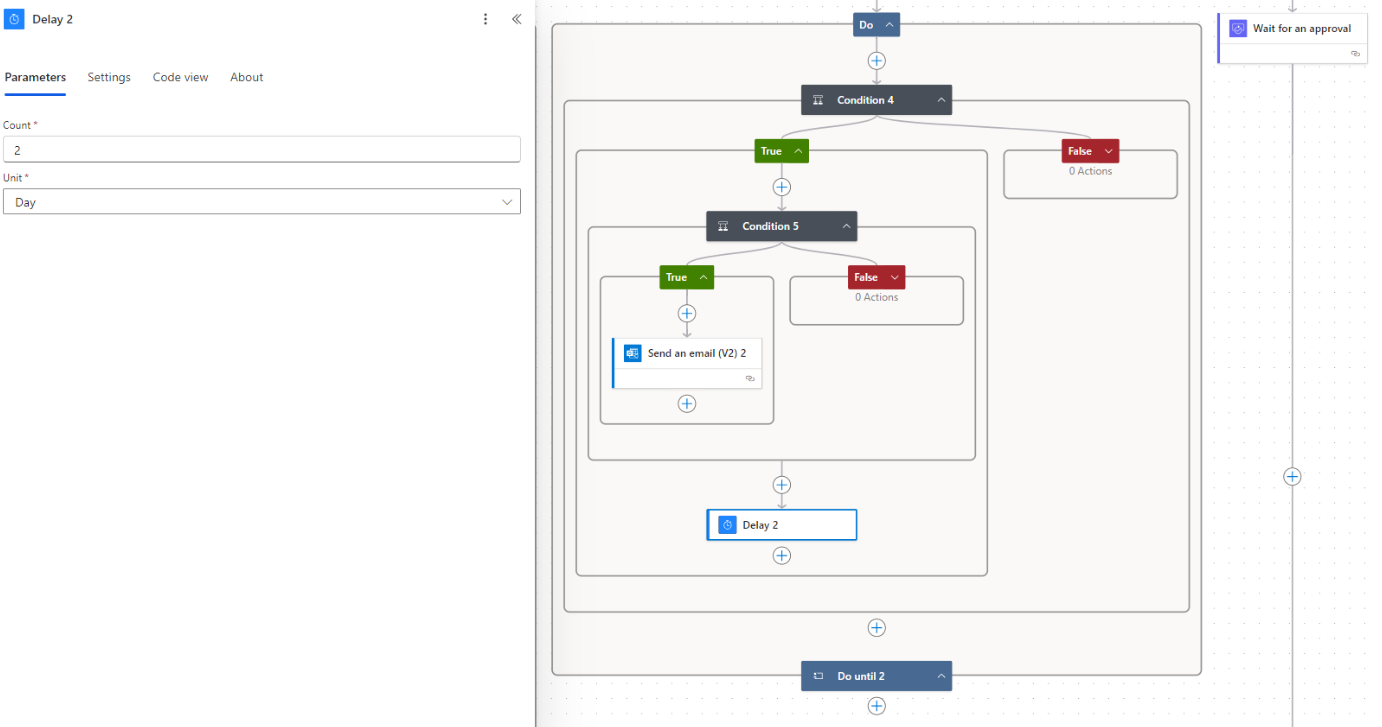
Img.25
13) Notificación al solicitante si pasan 30 días sin respuesta
- Agrega otra rama Do until para el correo al solicitante.
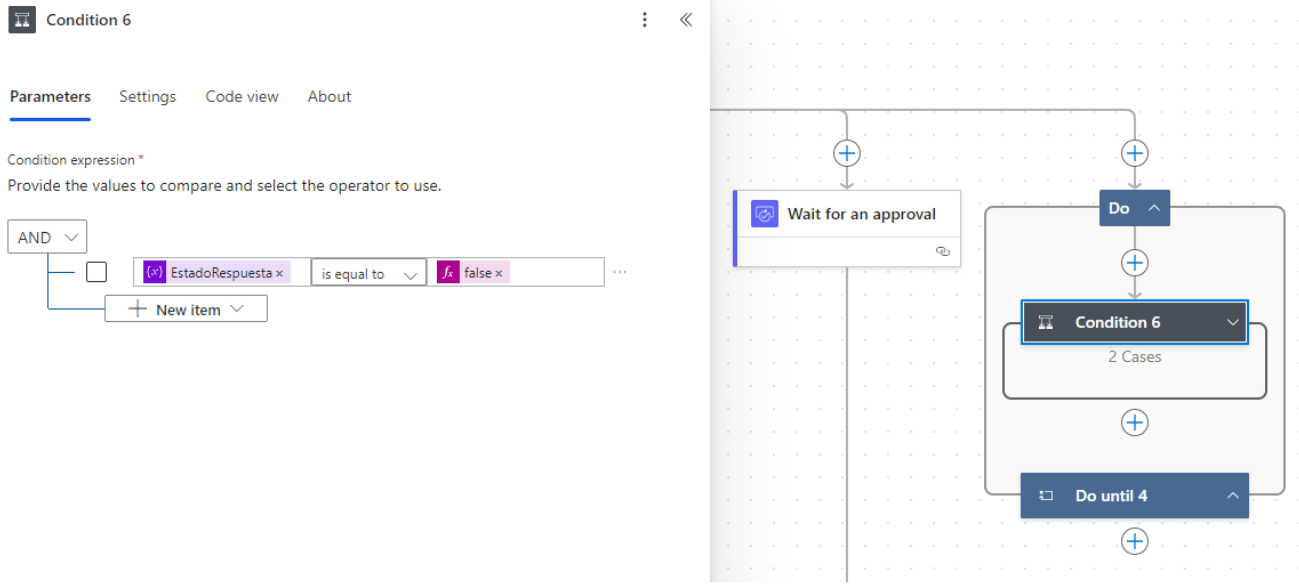
Img.26
- Dentro, crea una condición que compare:
formatDateTime(addDays(outputs('Get_response_details')?['body/submitDate'], 29), 'dd/MM/yyyy')
Si esto es true (es decir, si han pasado 29 días desde el envío), se activa la ruta.
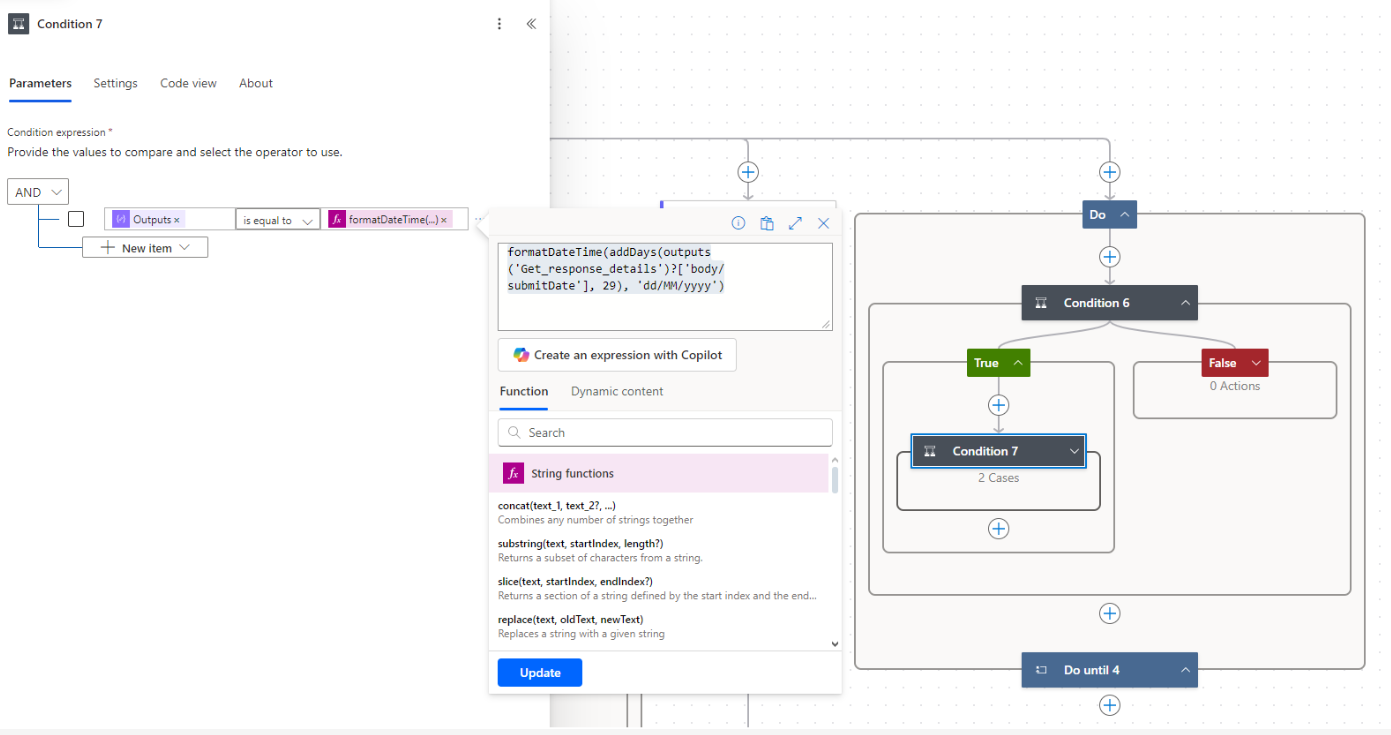
Img.27
- Añade un Delay de 20 horas (Imagen 28) — como espera antes del envío final.
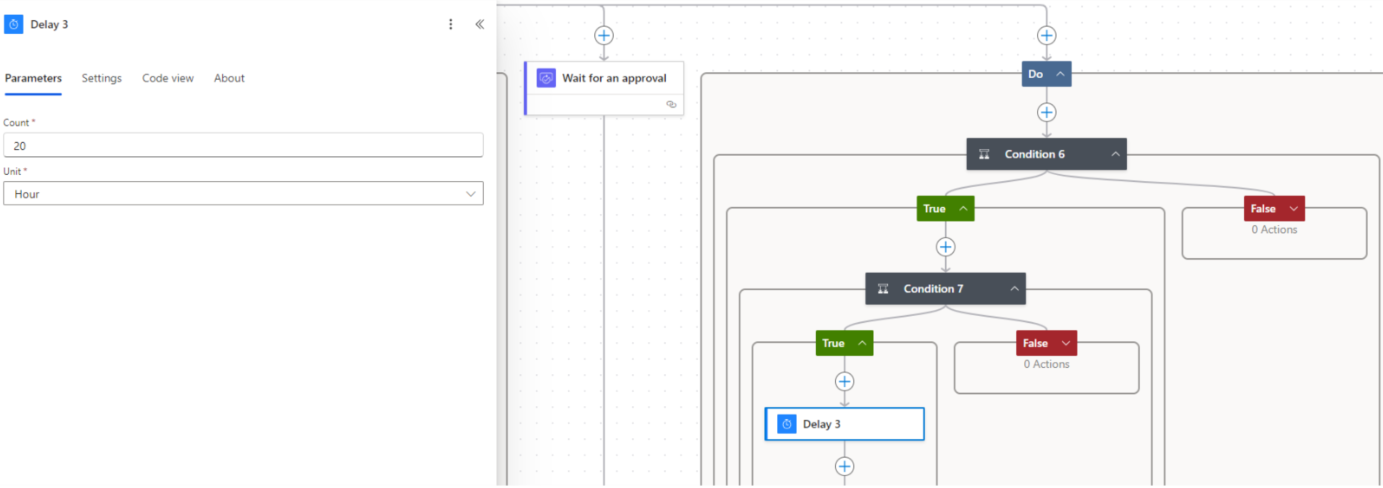
Img.28
- Luego un Send an email (V2) al correo del solicitante informando que no hubo respuesta y sugiriendo reenviar la solicitud si aún es necesaria. (Imagen 29 mostrará el correo final).
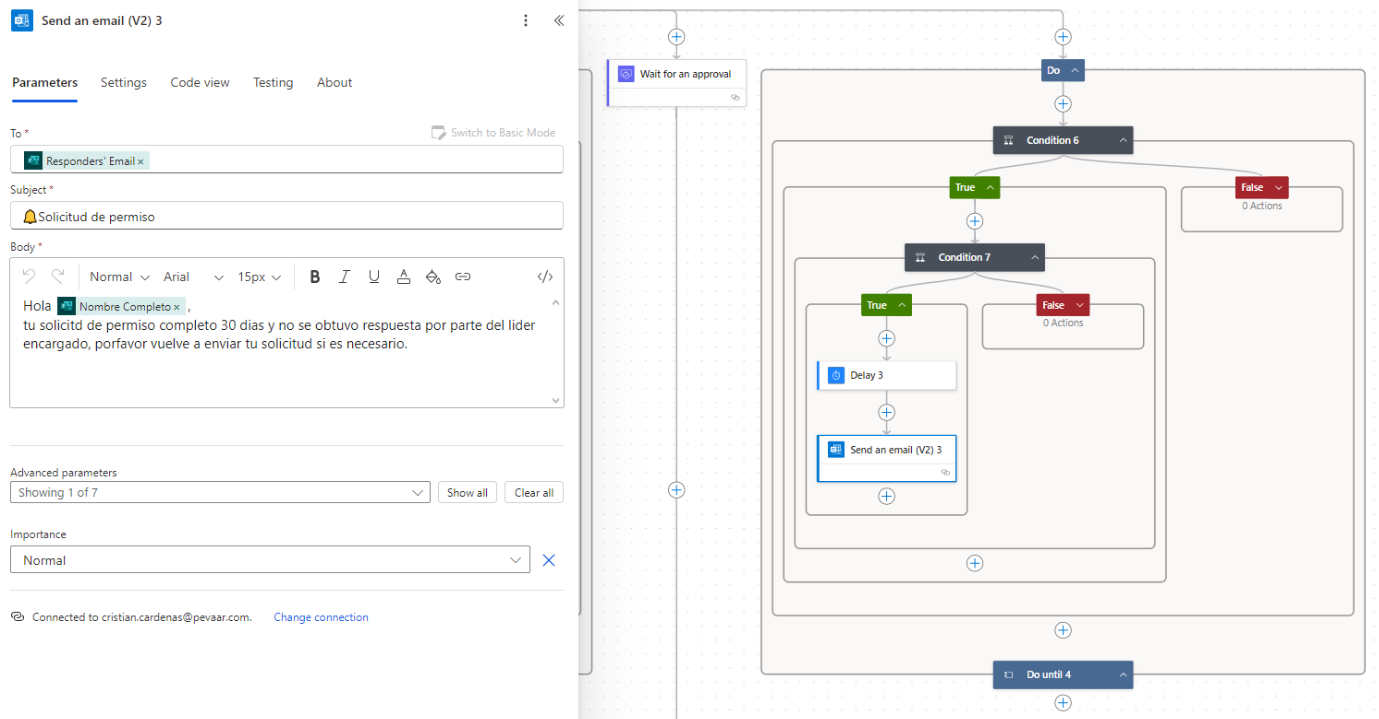
Img.29
14) Diagramación final del flujo
- Y así queda el diagrama completo del flujo, donde se visualicen: trigger → Get response details → variable → approval → Wait → Set variable → Condition → los 3 Do until → notificación al solicitante.
- La imagen 30 debe permitir al lector entender dónde van los Correos de recordatorio y cómo se interconectan las ramas.
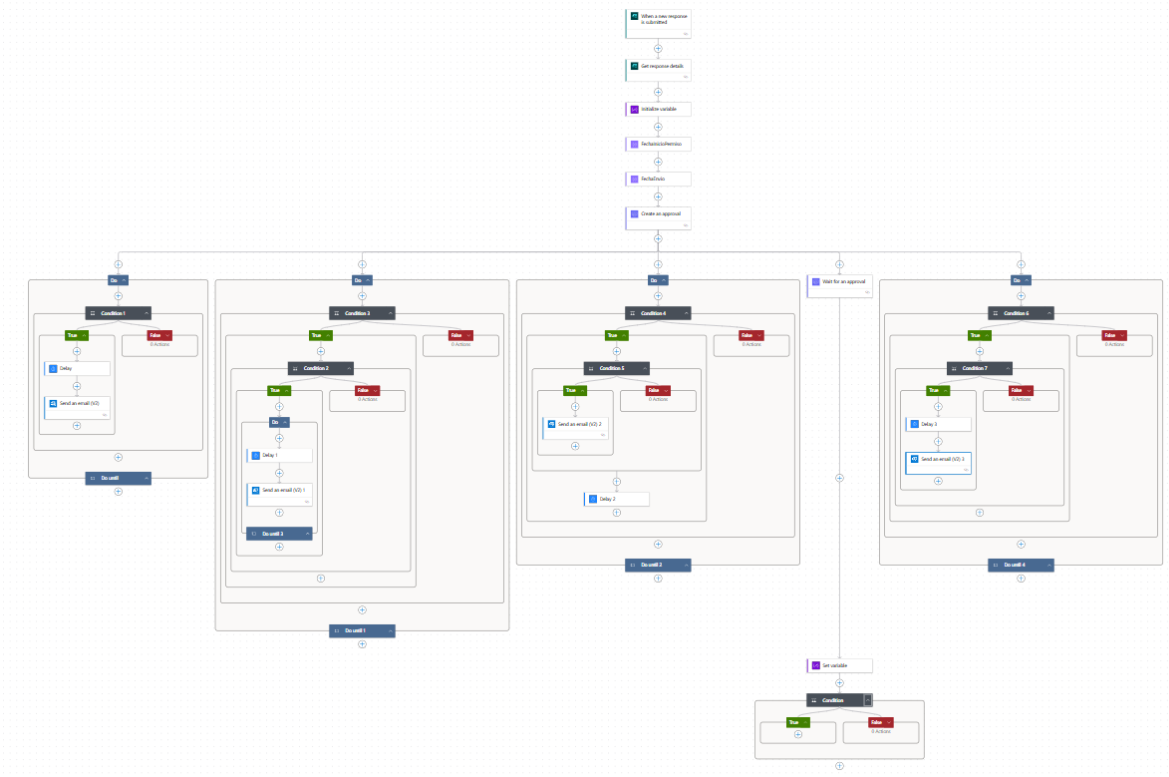
Img.30
Buenas prácticas y notas finales
- Probar el flujo con solicitudes de prueba antes de dejarlo en producción.
- Verificar que los identificadores de campos en las expresiones corresponden a los de tu formulario (pueden variar).
- Personalizar el contenido de los correos con dynamic content para que sean claros y accionables.
- Registrar logs o notificaciones internas para auditoría.
Beneficios de este flujo
- Elimina retrasos innecesarios.
- Mantiene informados tanto al solicitante como al aprobador.
- Aumenta la eficiencia de Recursos Humanos.
- Mejora la trazabilidad y cumplimiento de procesos internos.
Finalmente con esta automatización del envío de Correos de recordatorio se convierte en un aliado estratégico para garantizar la eficiencia y la responsabilidad dentro de la organización.
En Pevaar, transformamos estos procesos en soluciones inteligentes que ahorran tiempo y esfuerzo a tu equipo. ¿Te gustaría aprender más acerca de los flujos de automatización? Visita nuestra página web donde encontraras más artículos que te ayudarán a gestionar múltiples tareas en tu empresa. Consúltalos aquí.











Deja una respuesta